Работа с персональным Web-сервером и публикация Web-страниц
Установив персональный Web-сервер (PWS), как было описано в предыдущем практикуме, вы должны научиться запускать и останавливать Web-сервер и определять местонахождение домашнего каталога Web-сервера. Все это делается с помощью диспетчера PWS (Personal Web Manager), открыть который можно разными способами в зависимости от вашей операционной системы.
ПРАКТИКУМ
Самый простой способ запустить диспетчер PWS — выполнить двойной щелчок на пиктограмме программы в системном лотке Windows (справа от строки состояния Windows). Или же, в Windows 98, выберите Start|Programs|Microsoft Personal Web Server (Пуск|Программы|Microsoft Personal Web Server) и затем Personal Web Manager.
После запуска диспетчер PWS выведет на экран главное (Main) окно программы, которое содержит имя вашего Web-сервера и домашний каталог сервера, аналогично показанному на рис. 1.9.
Диспетчер PWS отображает имя вашего Web-сервера синим шрифтом в верхней части окна. Любой из пользователей, работающих на вашей рабочей станции или на другой рабочей станции в вашей локальной сети может с помощью имени Web-сервера просматривать Web-страницы на вашем PWS. (Изменить имя своего Web-сервера можно, просто поменяв имя своего компьютера на закладке Идентификация в диалоговом окне Сеть панели управления.) Главное окно диспетчера PWS показывает также корневую папку PWS — синим шрифтом сразу же под именем вашего Web-сервера.
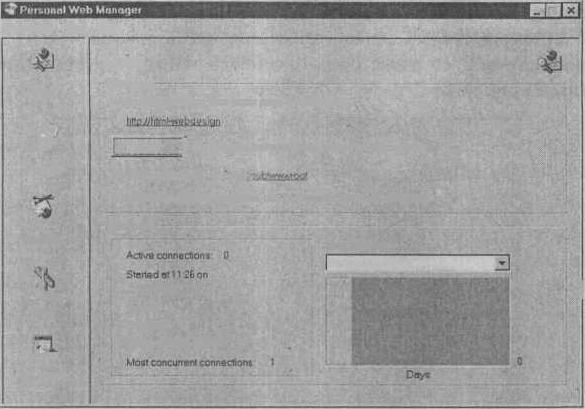
Рис. 1.9. Главное окно пакета Personal Web Manager
Зная имя Web-сервера и домашний каталог, вы готовы к публикации своих Web-страниц. Предположим, например, что именем вашего компьютера (и, следовательно, вашего PWS) является konrad, а домашним каталогом сервера — C:\WebShare\wwwroot. ЕСЛИ ВЫ поместите Web-страницу, например, TestPage.htm, в папку C:\webshare\wwwroot на вашем компьютере, вы (и любой пользователь рабочей станции, подключенной к вашей локальной сети) сможет вывести Web-страницу на экран, набрав в адресной строке браузера http://konrad/TestPage.htm и нажав ENTER.
Теперь предположим, что вы создали папку в домашнем (корневом) каталоге своего Web-сервера, скажем, HTDOCS, а затем поместили в эту папку Web-страницу, например TestPage2.htm. Именем пути для TestPage2.htm будет c:\WebShare\wwwroot\htdocs\TestPage2.htm. Однако, работая с браузером, для отображения этой страницы вы бы набрали в адресной строке браузера следующий URL-адрес: http : //konrad/htdocs/TestPage2.htm.
Помимо браузеров на рабочих станциях, подключенных к вашей локальной сети, вы можете разрешить доступ к своим Web-страницам и любым другим компьютерам через Internet. Для этого вам потребуется подключить ваш компьютер к Internet и дать тем, кто захочет зайти на ваши страницы, точный IP-адрес. Примите во внимание, что если ваш Internet-провайдер не присвоил вам постоянный IP-адрес (обычно за это взимается небольшая ежемесячная плата), вашему PWS могут присваиваться разные IP-адреса каждый раз, когда вы подключаете свой компьютер (и Web-сервер) к Internet.
Если ваш Internet-провайдер не присвоил вашему компьютеру статический IP- адрес, вы можете узнать свой текущий IP-адрес, запустив утилиту ipconfig.exe. ipconfig.exe запускается в командной строке MS-DOS. Чтобы начать сеанс MS- DOS, выберите Start|Run (Пуск|Выполнить...). Windows, в свою очередь, отобра- зит диалоговое окно Run (Запуск программы). В окне Run в поле Open (Открыть:) наберите command.com. Затем нажмите ENTER или щелкните на кнопке ОК. В командной строке MS-DOS наберите ipconfig.exe и нажмите ENTER. Утилита ipconfig выведет ваш IP-адрес сразу же перед маской подсети (Subnet Mask), как показано на рис. 1.10.
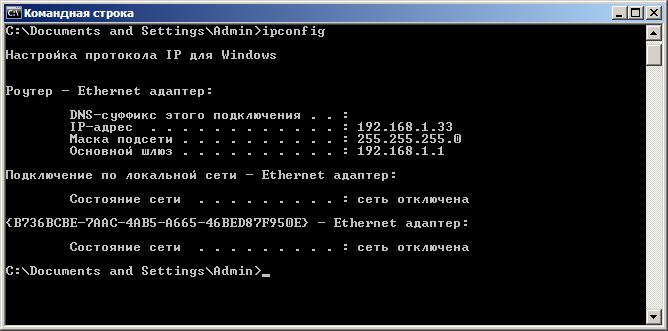
Рис. 1.10. Утилита ipconfig, показывающая IP-адрес компьютера
(Windows-версию ipconfig.exe можно выполнить, войдя в Start|Run (Пуск Выполнить...) и набрав в поле Open (Открыть:) окна Run строку winipcfg.exe.) Зная IP-адрес компьютера, замените IP-адресом имя Web-сервера, чтобы к Web-страницам сервера можно было обращаться через Internet. Например, если IP-адрес компьютера — 24.234.31.218, то, чтобы получить доступ к Web-страницам из вышеприведенного примера из Internet, вам потребуется воспользоваться одним из следующих адресов:
http://24.234.31.218/TestPage.htm
http://24.234.31.218/HTDocs/TestPage2.htm
Определив IP-адрес компьютера, вы можете предоставить этот адрес другим людям. Однако следует иметь в виду, что, если ваш Internet-провайдер не присвоит вашему компьютеру статический, постоянный IP-адрес, IP-адрес будет меняться всякий раз, когда вы отключаетесь и вновь подключаетесь к Internet. Более того, IP-адрес может измениться (о чем вы не будете знать), даже если у вас имеется постоянное подключение к Internet. Если IP-адрес вашего Web-сервера изменится, у пользователей, которые будут пытаться просматривать ваши Web-страницы с использованием старого IP-адреса, ничего не выйдет — даже несмотря на то что PWS будет работать, а ваш компьютер будет подключен к Internet.
Выход один — связаться со своим Internet-провайдером и попросить его присвоить вам статический IP-адрес. В настоящее время Internet-провайдер не сможет присвоить вашему компьютеру статический IP-адрес, если вы подключаетесь к Internet через коммутируемое соединение по обычной телефонной линии — для этого нужно подключение через ISDN, DSL или модем для физической линии. Получив статический IP-адрес, вы должны ввести этот адрес в диалоговое окно TCP/IP Properties (Свойства TCP/IP) на своем компьютере. Для этого необходимо выполнить следующие действия:
- Выберите Start|Settings (Пуск|Настройка), затем Control Panel (Панель управления). Windows, в свою очередь, откроет панель управления.
- В окне панели управления выполните двойной щелчок на пиктограмме Network (Сеть). Windows откроет диалоговое окно Network (Сеть).
- На вкладке Configuration (Конфигурация) диалогового окна Network выберите компонент ТСР/IP из числа установленных. (Если на вашей машине установлена операционная система Windows NT, протокол TCP/IP будет нахо- диться на вкладке Protocols (Протоколы) диалогового окна Network.) Затем щелкните на кнопке Properties (Свойства). Windows должна открыть диалоговое окно ТСРДР Properties (Свойства: TCP/IP).
- На вкладке Address (IP-адрес) щелкните на переключателе Specify An IP Address (Указать IP-адрес явным образом). Затем введите IP-адрес и маску подсети, назначенные вам Internet-провайдером.
Выполнив шаг 4, щелкните на кнопке ОК в нижней части диалогового окна TCP/IP Properties, а затем на кнопке ОК в нижней части диалогового окна Network. После этого Windows обновит установки системы и предложит перезагрузить компьютер. После перезагрузки компьютера и восстановления подключения к Internet PWS будет постоянно доступным по одному и тому же (статическому) IP-адресу.
Имея статический IP-адрес, вы затем сможете приобрести доменное имя — либо через своего же Internet-провайдера, либо у регистратора доменных имен, например, VeriSign (http://www.NetSoi.com). Приобретя доменное имя, например, MyWebServer.com, попросите своего Internet-провайдера связать доменное имя с вашим статическим IP-адресом на сервере доменных имен (Domain Name Server — DNS) провайдера. Теперь, когда доменное имя указывает на ваш компьютер, любой из пользователей Internet сможет просмотреть Web-страницы на вашем PWS с помощью либо соответствующего IP-адреса (как было показано выше), либо обращаясь к Web-серверу с помощью вновь приобретенного доменного имени, как показано ниже:
http://www.MyWebserver.com/TestPage.htm
http://www.MyWebserver.com/HTDocs/TestPage2.htm
Если вы подключаетесь к Internet по коммутируемой линии или не хотите платить за статический IP-адрес и использовать один из своих компьютеров в качестве Web-сервера, ваш Internet-провайдер может разместить разработанный Web-сайт на собственном сервере. Многие провайдеры предлагают 5—10 Мб (или больше) Web-пространства, предоставление которых входит в плату за подключение к Internet. Свяжитесь со своим провайдером или регистратором доменных имен (например, VeriSign), чтобы узнать о предоставляемых ими услугах хостинга Web-сайтов. Если ваш сайт будет размещен на сервере Internet-провайдера или другой компании, вы просто скопируете Web-страницы, которые хотите опубликовать, в иерархию папок Web-сайта на жестком диске компании, предоставившей хостинг, вместо корневого каталога PWS (и подкаталогов корневого каталога) на локальном жестком диске.
Обратите внимание, что после установки PWS Windows автоматически запускает Web-сервер всякий раз, когда вы перезапускаете компьютер. Чтобы остановить Web-сервер, щелкните на кнопке Stop под именем Web-сервера в верхней части главного окна диспетчера PWS. (После остановки PWS будет находиться в состоянии ожидания до тех пор, пока вы не перезапустите Web-сервер вручную - даже если вы будете перезапускать компьютер в течение этого промежутка времени.) Чтобы перезапустить Web-сервер, щелкните на кпопке Start, которая появляется вместо кнопки Stop, щелчком на которой был остановлен Web-сервер. (Остановить или приостановить Web-сервер можно также, выбрав в меню Properties пункт Stop Service (Остановить) или Pause Service (Приостановить); чтобы вновь запустить Web-сервер, выберите в меню Properties пункт Start Service (Начать) или Continue Service (Продолжить)).